
Muốn tiếng hát live nghe mượt hơn ngay lúc cất giọng, hãy bắt đầu với hai công cụ nổi bật của AutoTune AI Pro 5.0: Volume thông minh hỗ trợ giữ mức tiếng ổn định và AutoTune xử lý cao độ theo thời gian thực giúp giọng hát vào tông tự nhiên hơn. Chỉnh vừa đủ có thể tạo cảm giác hát cuốn hút như ca sĩ, nhưng phần mềm không thay thế khả năng hát: bạn vẫn cần biết hát cơ bản, giữ nhịp và theo đúng giai điệu.
Mới cài AutoTune AI Pro 5.0, bạn không cần vặn mọi nút cùng lúc. Hãy thử một đoạn hát ngắn, nghe lại rồi chỉnh từng phần. Các bước dưới đây giúp bạn bắt đầu một buổi hát live hoặc thu âm nhanh trên máy tính.
1. Kiểm tra micro, soundcard và tín hiệu đầu vào
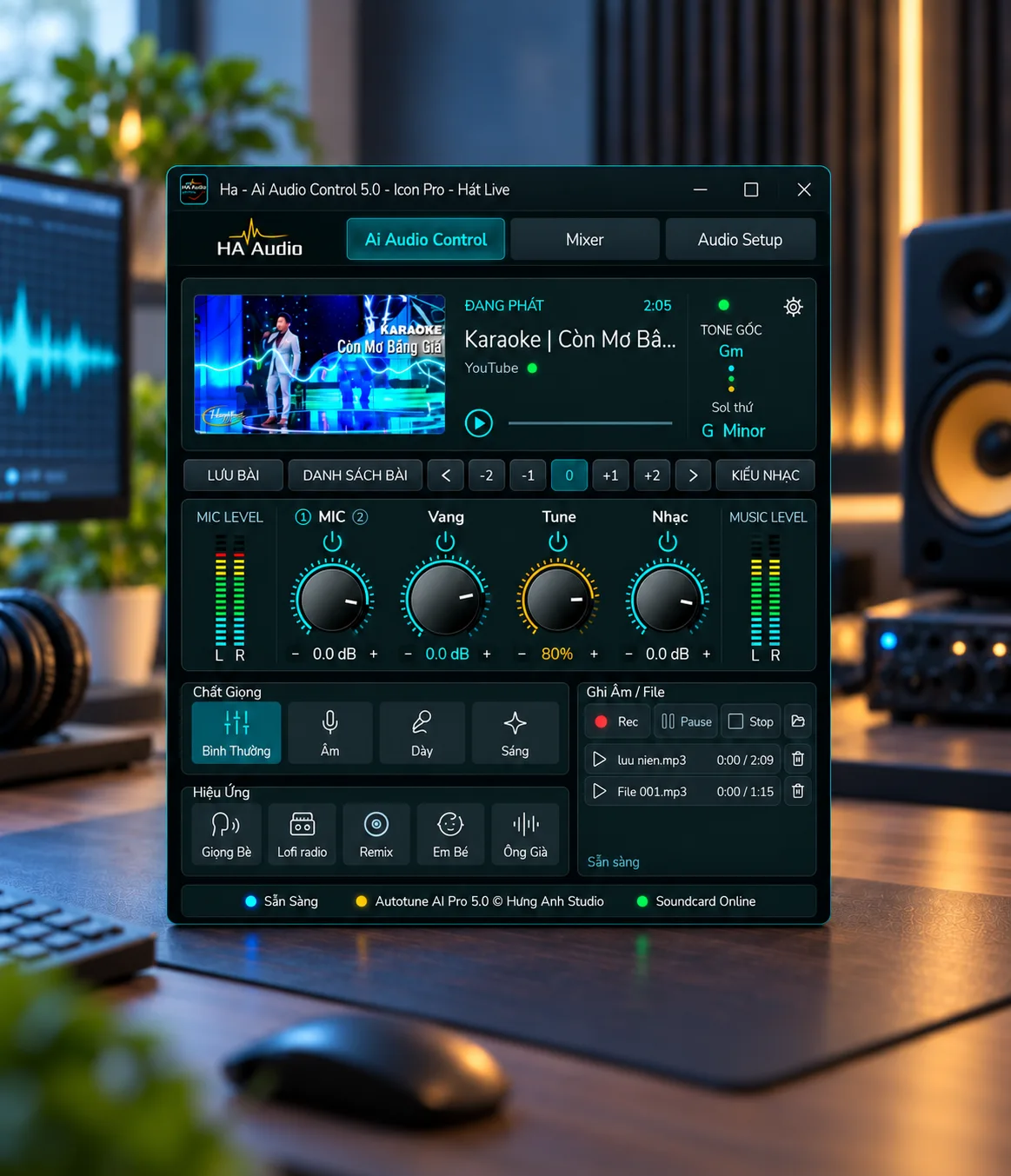
Cắm chắc micro và soundcard, mở phần mềm rồi thử nói để xem cột tín hiệu Mic có chạy hay không. Nếu soundcard cần driver riêng, hãy cài theo hướng dẫn của thiết bị. Nên kiểm tra đầu vào trước khi mở beat; như vậy khi không có tiếng hát, bạn biết cần xem lại kết nối nào.
2. Mở beat rồi cân tiếng hát với nhạc
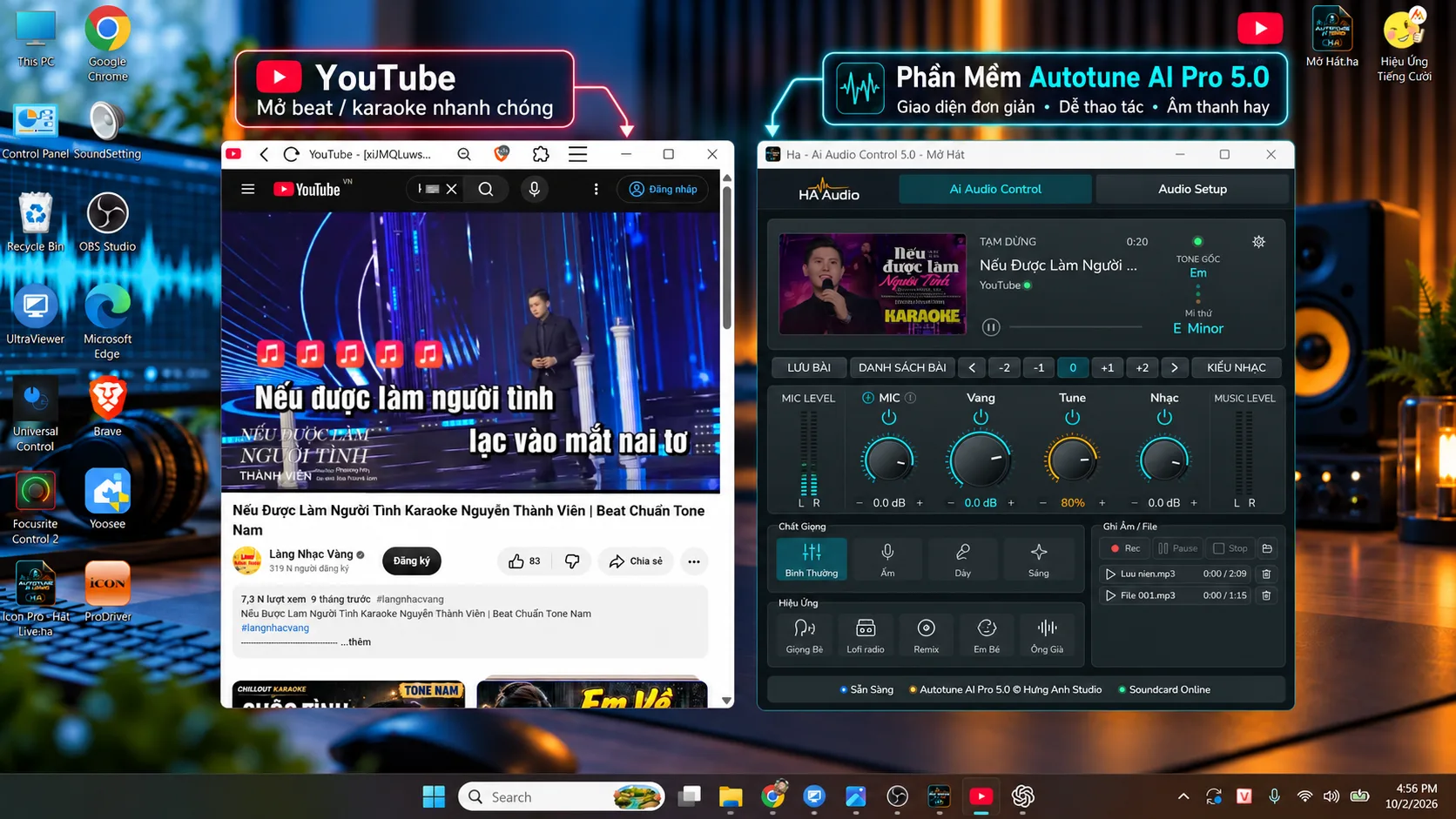
Phát một đoạn beat hoặc nhạc nền bạn quen, hát thử ở mức âm lượng thường dùng và cân Mic với Nhạc cho dễ nghe. Nếu nhạc lấn giọng, giảm Nhạc trước khi tăng Mic quá nhiều. Bạn có thể chọn preset nhạc có sẵn và đổi tone để bài hát nằm trong quãng giọng thoải mái hơn.
3. Thêm Vang và Tune vừa đủ
Sau khi tiếng hát và nhạc đã cân bằng, tăng Vang từ từ để nghe độ rộng của Echo/Reverb. Chọn mức Tune vừa tai rồi hát lại chính đoạn vừa thử. Nếu âm cuối câu bị kéo hoặc tiếng vang che lời, giảm từng nút một để nhận ra thay đổi. Các nút Chất Giọng và Hiệu Ứng có thể thử sau cùng, khi âm thanh cơ bản đã ổn.
4. Chỉ bật chức năng thông minh khi cần
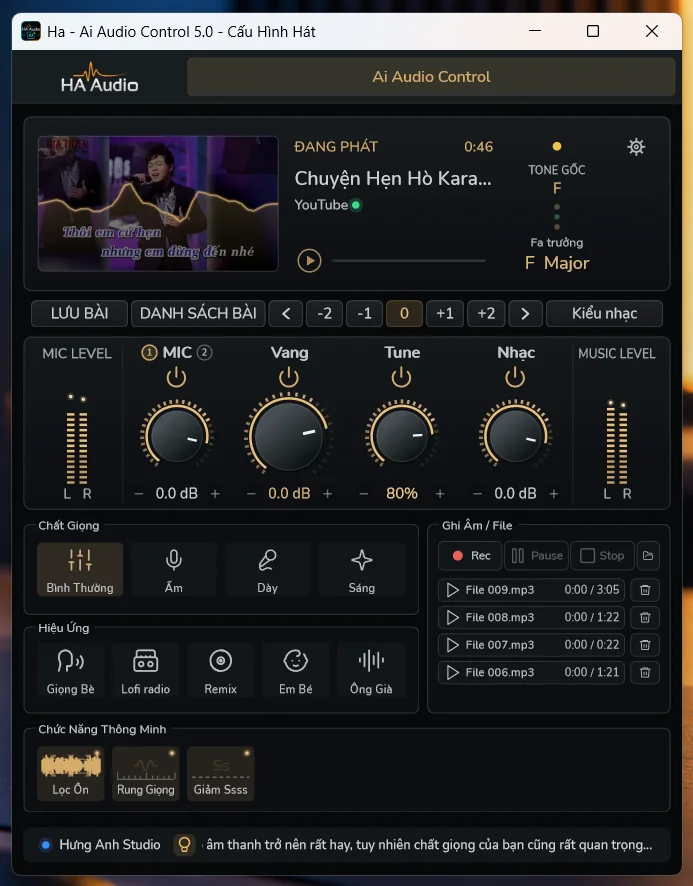
Mỗi buổi hát có vấn đề khác nhau, nên ba chức năng mới không nhất thiết phải bật cùng lúc:
- Phòng có tiếng quạt hoặc tạp âm: thử Lọc Ồn, rồi nghe lại để chọn mức phù hợp.
- Tiếng “s”, “x” quá sắc: thử Giảm Ssss trên đúng câu hát có các âm đó.
- Muốn hỗ trợ ngân cuối câu: thử Rung Giọng với một câu đủ dài; tắt đi nếu bạn thích cách rung giọng tự nhiên của mình.
5. Thu một đoạn ngắn và nghe lại
Dùng khu vực Ghi Âm / File để thu thử một đoạn có cả câu nhỏ và câu hát mạnh. Nghe lại bằng tai nghe hoặc loa bạn thường dùng: tiếng hát có rõ lời không, nhạc có lấn giọng không, tiếng vang có kéo quá dài không? Chỉnh một mục rồi thu lại cùng đoạn đó sẽ dễ so sánh hơn là đổi nhiều nút cùng lúc.
Nếu soundcard lỏng dây giữa buổi hát
Hãy cắm lại dây cho chắc và chờ máy tính nhận lại soundcard. AutoTune AI Pro 5.0 có thể tự kết nối lại sau vài giây khi thiết bị đã xuất hiện trở lại. Nếu vẫn chưa có tín hiệu, kiểm tra cổng USB, driver và kết nối vật lý trước khi tiếp tục thu.
Khi đã có mức âm thanh hợp giọng, bạn có thể giữ cách chỉnh đó cho buổi hát sau. Xem đầy đủ tính năng, ảnh và quyền lợi cài đặt tại trang sản phẩm AutoTune AI Pro 5.0. Nếu livestream cần thêm tiếng cười, vỗ tay hoặc nhạc PK, xem Phần mềm Tiếng Cười tặng kèm.